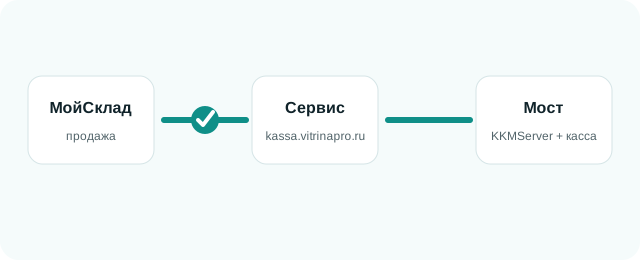
Решение пробивает чеки из документов МоегоСклада на онлайн-кассе клиента через KkmServer. Кассир открывает документ в МоемСкладе, а кассовое окно выполняет команду через браузерное расширение KKMServer на кассовом компьютере.
Удаленный доступ к компьютеру клиента для базовой настройки не нужен. Пользователю нужны адрес сервиса решения, локальный адрес KKMServer, установленный KKMServer и включенное расширение браузера.
| Что настраивается | Значение | Где используется |
|---|---|---|
| Сайт решения | https://kassa.vitrinapro.ru | Открывается из МоегоСклада и должен быть разрешен в расширении KKMServer. |
| Проверка доступности сервиса | https://kassa.vitrinapro.ru/fiscal.php/health | Показывает, доступен ли сервер решения. |
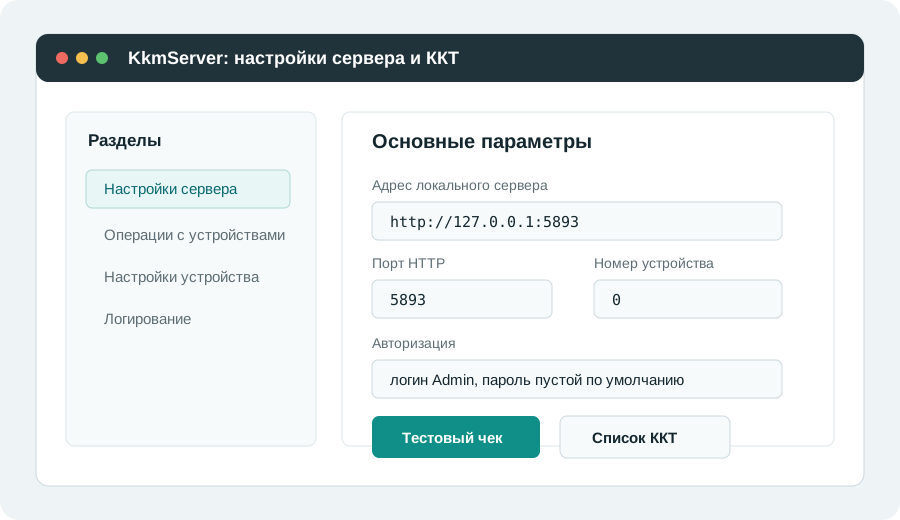
| Локальный адрес KKMServer | http://127.0.0.1:5893 |
Открывается на кассовом ПК для проверки KKMServer и тестового чека. |
| HTTP endpoint KKMServer | http://127.0.0.1:5893/Execute |
Используется KKMServer для выполнения JSON-команд. |
| Устройство ККТ | 0 по умолчанию |
Если подключено несколько касс, укажите нужный номер устройства, ИНН или номер ККТ. |
| Логин и пароль KKMServer | Логин Admin, пароль пустой по умолчанию |
Заполняется только если в KKMServer включена авторизация. |
Скачайте KKMServer с официального сайта, установите его на кассовом компьютере и откройте
локальный адрес http://127.0.0.1:5893. В списке устройств должна быть видна онлайн-касса.
До подключения МоегоСклада нужно напечатать тестовый чек прямо из KKMServer.
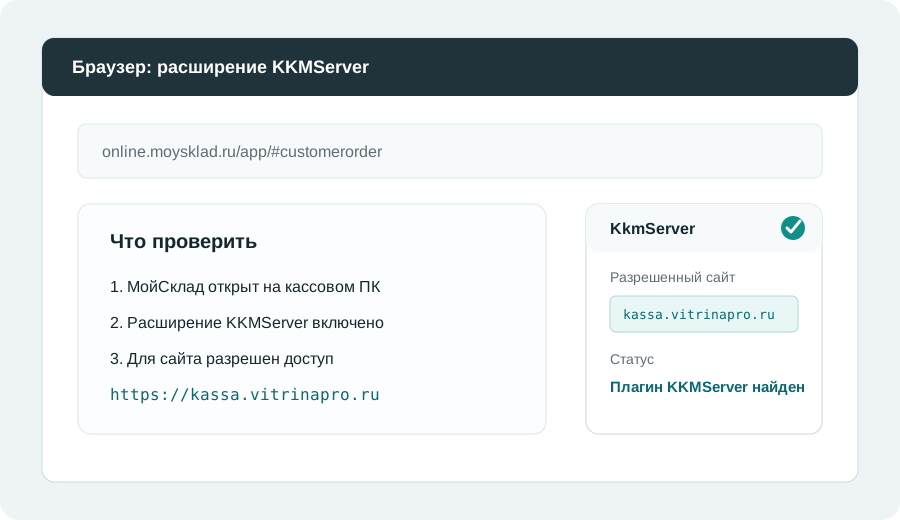
Установите расширение KKMServer в браузер, в котором кассир работает с МоемСкладом.
Для сайта https://kassa.vitrinapro.ru должен быть разрешен доступ расширения.
После этого откройте МойСклад на кассовом ПК и запустите кассовое окно из Отгрузки или Возврата покупателя. В окне должно появиться сообщение Плагин KKMServer найден.
Откройте каталог решений МоегоСклада, найдите Касса МойСклад + KKMServer и нажмите установку. После установки в документах Отгрузка и Возврат покупателя появится панель Касса KKMServer.
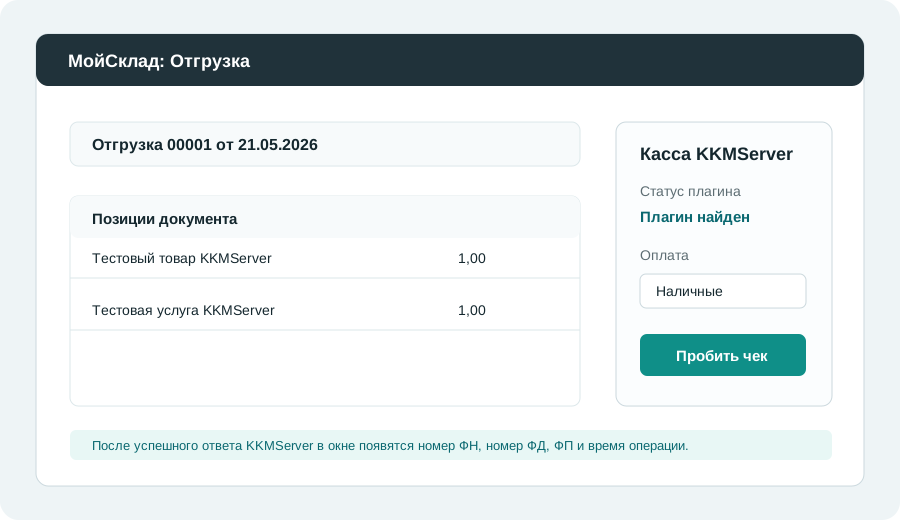
Создайте Отгрузку на небольшую сумму, например 1 рубль. Откройте панель Касса KKMServer, выберите способ оплаты и нажмите пробитие чека. Онлайн-касса должна напечатать фискальный чек.
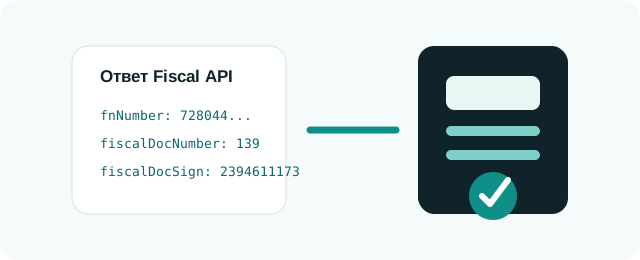
Успешный результат обычно содержит:
Это режим по умолчанию. Кассир открывает МойСклад на кассовом ПК, а расширение KKMServer передает команду локальному KKMServer. Кассу не нужно публиковать во внешнюю сеть.
Используется только если серверу kassa.vitrinapro.ru доступен KKMServer клиента
по белому IP, VPN или защищенному туннелю. В этом случае клиент передает внешний адрес
KKMServer, например http://client-host.example:5893.
Проблема не в МоемСкладе. Проверьте подключение ККТ, драйвер, бумагу, смену, ФН и ОФД.
Проверьте, что МойСклад открыт на кассовом компьютере, расширение KKMServer включено в браузере, а в окне кассы видно сообщение Плагин KKMServer найден.
Проверьте расширение браузера и разрешение для сайта https://kassa.vitrinapro.ru,
затем обновите окно кассы.